|
 |

|
 |
| |
이번 강좌는 그 둘째 시간으로 [분담이행방식]에 대하여 자세한 설명과 그림으로 초보자가 아주 쉽게 이해할 수 있도록
진행하겠습니다. G2B에서는 투찰하기전에 먼저 대표업체 및 구성업체 모두 인터넷으로 협정서를 제출하여야 하며
대표업체는 투찰전에 제출된 협정서를 승인처리 하여야 합니다. |
만약, 협정서를 제출 또는 승인처리 하기전에 투찰을 하였으면 협정서를 제출 및 승인처리 할 수 없으므로
이점 꼭 숙지하시고 입찰에 착오가 없도록 주의하여야 합니다. 제출된 입찰서(투찰하였을때)는 정정할 수 없으므로
이점 또한 명심하여야 합니다. |
| ☞ |
협정서에 대한 주의 사항 |
| |
① 공동수급협정서는 대표업체, 구성업체 모두(참여사 전체) 개별적으로 협정서를 제출하여야 합니다.
② 대표업체는 제출된 협정서를 승인처리하여야 합니다.
③ 협정서는 투찰전에 승인처리 해야 하며, 승인전에 투찰하였다면 그 협정서는 무효입니다.
④ 제출된 협정서는 투찰전까지는 얼마든지 수정이 가능합니다.
⑤ 제출된 협정서는 취소할 수는 없으나, 대표사가 승인처리할 때 제외하고 승인하면 제외된 협정서는
취소된 것과 같습니다.
⑥ 이미 승인처리된 협정서도 승인을 취소, 재승인 할 수 있습니다. 단, 투찰전에 이루어져야 합니다.
⑦ 엉뚱한 협정서가 있을 때는 그것을 무시하고 승인처리 하면 됩니다.
⑧ 공동이행방식과 분담이행방식에 모두 참여할 때는 협정서를 두 번 제출하여야 합니다.
⑨ 공동이행방식으로 입찰에 참여할 때는 적격심사점수 계산 방법이 단독으로 할 때와는 다르므로
미리 점수계산을 해보아야 합니다. |
| *공고번호 |
20090802944-00 |
*공 사 명 |
대구.경북중소기업청 청사 신축공사(전기) [의무] |
| *지역제한 |
전국/대구 |
*발 주 처 |
대구지방조달청/조달청
|
*전화번호 |
053-589-6612 |
| *협정마감일 |
2009/08/14 18:00 |
*마 감 일 |
2009/08/23 14:00 |
*입 찰 일 |
2009/08/23 15:00 |
| *자격조건 |
1. 전기공사업법령에 의한 전기공사업 과 소방법령에의한 전문 또는 일반(전기)소방시설공사업
등록자이어야 합니다.
1.1. 대구광역시에 주된 영업소를 두지 않은 자는 반드시 대구광역시에 주된 영업소를 둔
전기공사업 등록자와 대구광역시 지역업체 합산출자비율 30%이상 공동 도급하여야 합니다.
1.2. 공동이행 및 분담이행방식이 가능합니다. |
| *금 액 |
-공사예정금액 : 1,105,130,000원
(추정가격 : 911,900,000원 + 부가가치세 : 91,190,000원 + 도급자설치 관급액 : 102,040,000원)
-
관급자 설치 관급액 : 584,120,000원
(업종별 공사예정금액 : 전기공사업 996,150,000원, 소방시설공사업 108,980,000원) |
| *추정가격 |
650,000,000 원 |
| *기초금액 |
615,195,000 원 |
|
2.
입찰을 보기위하여는 로그인을 하여야 하므로 위의 화면에서 로그인 메뉴를 클릭합니다. |
단지 투찰은 하지 않고 조회만 할 경우에는 로그인하지 않아도 됩니다.
경우에 따라 보안프로그램 또는 업그레이드 프로그램이 자동으로 설치됩니다.
보안프로그램설치 화면이 나타나면 화면에서 안내하는대로 <확인>또는 <예>를 계속 클릭하여 설치를 하시면 됩니다. |
| 비밀번호(공인인증서 비밀번호)를 입력한후에 [확인]단추를 누릅니다. |
|
 |
|
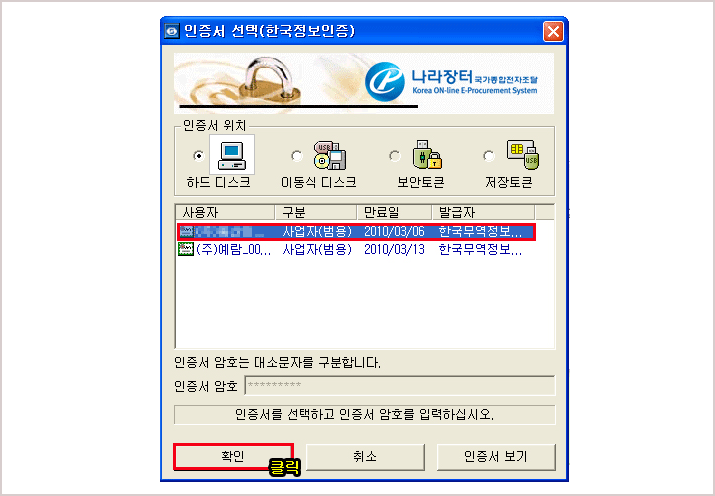
공인인증서 선택창이 나타나면, 하드디스크(플로피디스켓, 스마트카드)에있는 인증서를 모두 보여줍니다.
해당되는 인증서(입찰을 보고자하는 회사의 인증서)를 위와 같이 선택하고(파랑색으로 표시됩니다)
아래에 있는 [확인]단추를 누릅니다. |
|
| ※ 주의) 모든 인증서보기를 반드시 체크하세요. |
 |
|
4.
공고문을 검색합니다. 시설공사의 공고현황조회창이 열렸습니다.
|
다음은 해당공고를 검색하여 화면을 열어야 합니다.
<공고번호-차수 20090802944-00>라는 공고번호가 보이는데 번호 중에서 앞부분 11자리만 복사하여 [입찰공고번호로검색]의
네모안에 (아래그림과 같이)붙인 후 검색단추를 클릭합니다. |
|
5.
협정버튼을 클릭합니다.
|
아래와 같이 검색되었습니다.
마우스를 공고명에 갖다대면 칸이작아 잘린 공고명이 보입니다.
[협정]단추를 클릭 합니다.
공동수급협정이 허용되지 않는 공사는 [협정]단추가 보이지 않습니다.
만약 처음에 로그인을 하지않았으면 이때 로그인창이 나타납니다. |
|
6.
대표업체코드를 검색합니다.[대표업체가 협정서를 제출하는 과정]
|
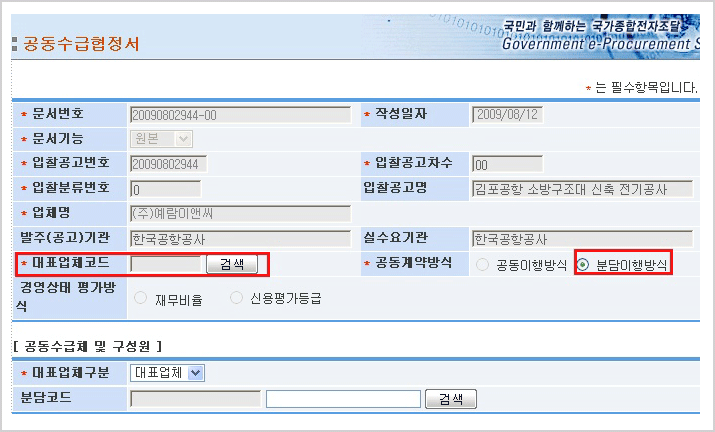
공동수급협정서 화면입니다. 공고명을 확인하세요. 이상이 없나요?
그러면, 분담이행 방식을 보세요.
[공동이행방식]과 [분담이행방식] 둘 중 택일하게 되어 있습니다.
어떤 것을 선택하여야 할까요?
분담이행방식이므로 그림과 같이 분담이행방식에 체크를 합니다.
분담이행방식이 선택되었으면,*대표업체코드를 입력해야 합니다.
아래 그림에서 *대표업체코드의 [검색]단추를 클릭하세요.
물론, 대표업체코드를 입력한 후에 공동계약방식을 선택해도 관계없습니다. |
|
7.
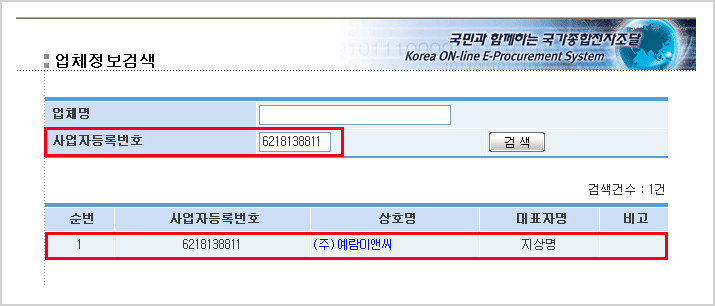
업체검색후 선택 아래 그림과 같이 업체정보 검색창이 나타납니다
|
아래화면위의 검 색창에 사업자등록번호,업체명,대표자명중 하나를 화면과 같이 입력한 후 [조회]단추를 클릭합니다.
사업자등록번호로 조회하는 것이 가장 정확합니다. 업체정보가 화면 아래와 같이 보입니다. 업체명 (주)예람이앤씨을 클릭하세요. |
|
8.
협정서 작성후 송신합니다.
|
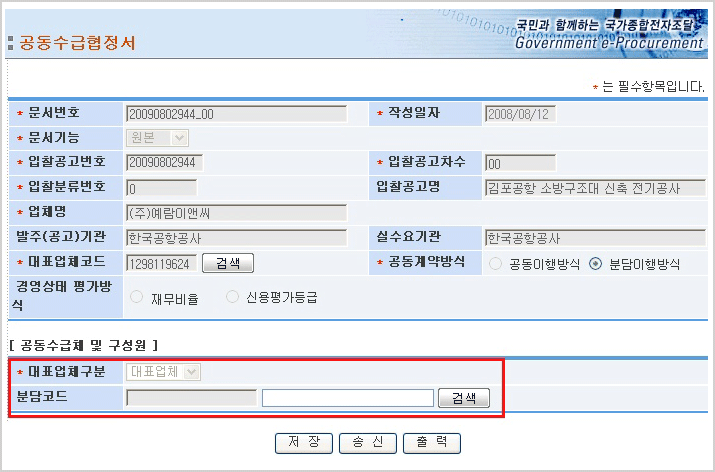
다시 협정서 화면이 보입니다.
*대표업체코드(사업자등록번호), * 분담이행방식 *대표업체구분을 확인하세요.
대표업체구분에는 회원님의 회사가 대표업체인지 구성업체인지를 표기해 줍니다.
다음에는 분담공사를 검색하여 분담코드[분담공종]을 입력하여야 합니다. 분담코드 오른쪽의 [검색]단추를 클릭하세요. |
|
9. 공종을 선택합니다.
|
공종코드 및 공종명 화면이 보입니다. 해당되는 공종을 찾아 선택합니다.
여기서는 대표업체가 전기업체이므로
전기로 조회를 합니다. "공종코드"를 클릭하세요. |
|
10. 송신합니다.
|
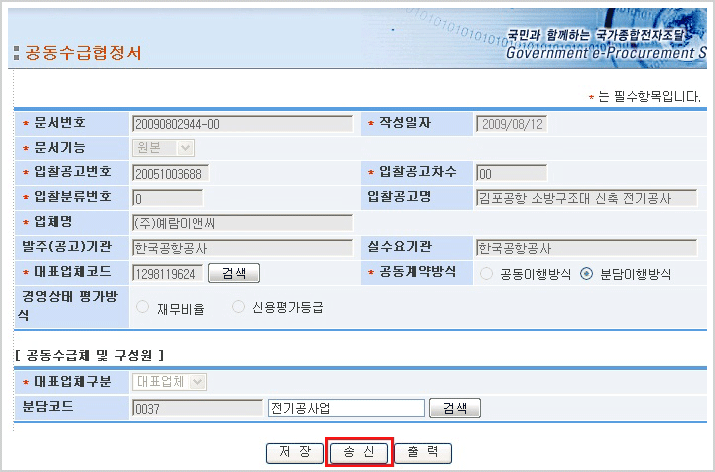
다시 공동수급협정서 화면입니다.
분담공사를 보면 전기공사업이 보일 것입니다. 이것으로 협정서작성이 완료 되었습니다.
이제 작성된 협정서가 올바르게 작성되었는지 다시한번 검토한후 아래 그림에서 [송신]단추를 눌러 G2B서버로 전송합니다. |
|
 |
위의 설명서는 대표업체가 분담협정서를 제출하는 화면입니다.
구성업체도 분담협정서를 제출해야 하는데 제출하는 방법은 위와 동일합니다.
하지만 대표업체 구분란에서 "구성업체"를
선택하고 분담코드는 전문소방 또는 일반전기소방을 검색하여
입력하시면 됩니다.
따라서 구성업체 협정서 제출방법은 생략합니다.
|
※단추설명
|

|
: 이단추를 누르면
협정서가 PC에 저장됩니다. |
|

|
: 이단추를 누르면
협정서가 G2B에 전송되고, PC에도
저장됩니다. |
|

|
: 이단추를 누르면
협정서를 인쇄할 수 있습니다. |
|
| |
11. 전송과정 입니다.
|
| [송신]단추를 누르게 되면 그림과 같은 메시지 보입니다. [확인]을 누르세요.. |
|
 |
[확인]을 누르면 전송되는 과정이 화면에 잠시 보인후 전송이 완료되면, 아래와 같은 메시지가 보이게 됩니다.
"처리가 성공적으로 완료되었습니다"라는 문구가 보이지요. [닫기]버튼을 눌어 화면을 닫으세요. |
| |
 |
| |
12. 전송 결과를 확인 한다.
|
협정서를 보냈는데 협정서가 제대로 전송되었는지 궁금하실겁니다.
물론 확인하는 방법이 있으므로, 돌다리도 두드려보고 건너라 하였으니 확인하는 것도 좋을 듯 합니다.
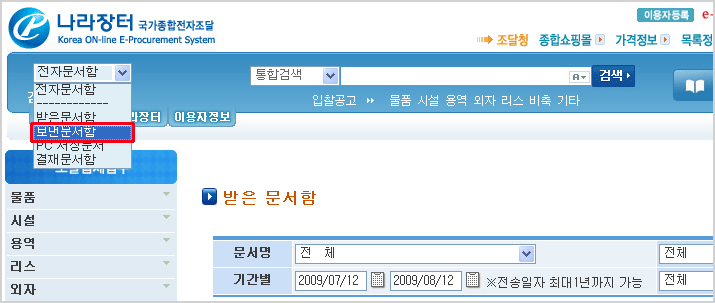
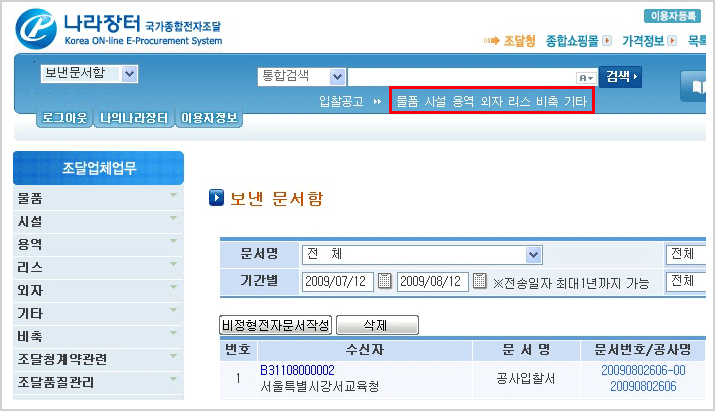
g2b 홈페이지 상단에 있는 전자문서함의  를 마우스 왼쪽 버튼을 클릭하면 아래그림과 같이 메뉴가 보입니다. 를 마우스 왼쪽 버튼을 클릭하면 아래그림과 같이 메뉴가 보입니다.
그러면 메뉴에서 마우스로 보낸문서함을 선택합니다. 화면이 바뀔것입니다. |
|
13. 보낸문서함을 확인한다.
|
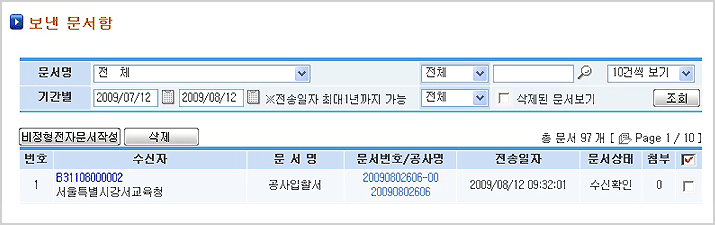
방금 보낸문서가 최근 것이므로 1번으로 보이는 것입니다.
문서상태가<수신확인>이라 되어있으면 정상입니다.
보낸문서함에서는 공사명을
알수 없으므로 수신자, 문서명,문서번호, 송신일시, 문서상태 등을 확인하여 전송의 성공여부를
알 수 있습니다. |
|
 대표업체의 공동수급협정서 승인처리 대표업체의 공동수급협정서 승인처리 |
| 대표사와 구성업체가 모두 협정서를 제출하였다면 지금부터는 대표사가 협정서 승인하는 방법을 설명드리겠습니다 |
15. 공동도급협정서 조회해 보기 [조회는 대표업체, 구성업체 모두 가능]
|
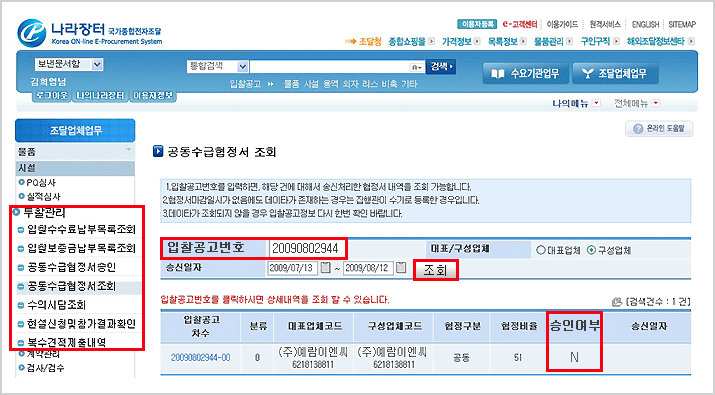
투찰관리 - 공동도급협정서 조회를 클릭한 후,
아래 화면에서 조회하고자 하는 입찰공고번호를 화면과 같이 입력 후 오른쪽 [조회]
단추를 누르세요.
그러면 미승인 된 협정서가 있습니다. 협정서 승인은 왼쪽메뉴에 있는 "공동수급협정서승인"을 클릭하면 됩니다. |
|
16.공동도급협정서 승인하기 [대표업체만 승인 및 취소 가능]
|
조회한 공동수급협정서 리스트가 보입니다.
화면의 승인여부를 보세요. "미승인"으로 표기되어 있습니다.
아직 승인처리하지 않았기 때문입니다. 조회의 "공동수급협정서"를 클릭하세요. |
|
17. 승인처리 합니다.
|
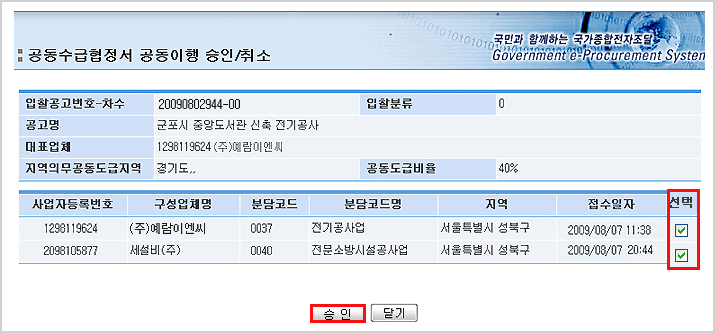
협정서 내용입니다. 구성업체 및 분담공종을 확인한 후 오른쪽의 선택상자에 화면과 같이 체크표시를 합니다.
체크를 하였으면
[승인]단추를 클릭하세요. 체크된 것만 승인처리 되므로 주의 하시기 바랍니다. |
| 보충설명 : 만약, 엉뚱한 업체의 협정서(불필요한 협정서)가 있으면 그것은 체크를 하지 않고 해당되는 업체만 체크하면 됩니다. |
|
18. 승인처리된 화면입니다.
|
다시 협정서 리스트입니다.
오른쪽의 승인여부를 보면
<승인>
이라 되어 있습니다. 이것으로 공동수급협정서 제출 및 승인 과정이 끝났습니다.
이제 다시 시설공고 목록으로 가서 단독으로 투찰 할 때와 동일한 방법으로 투찰하면 됩니다. |
|
|
| |
|
|